Anleitung zum „C weg“ für Zyxel Modemrouter
Schritt 1
Starte
den Internet Explorer oder einen anderen Webbrowser.
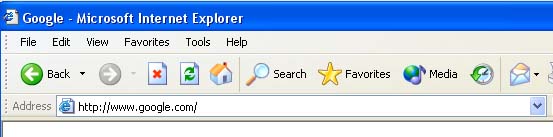
Gib im
Adressfeld (siehe Bild google.com) die Adresse 192.168.1.1 ein. (Bei
gewissen Zyxelroutern 192.168.1.2).
Schritt 2
Es
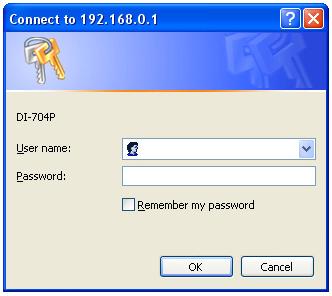
erscheint ein Passwortdialog. Bei vielen Zyxels kannst du beide
Felder leer lassen und OK clicken. Bei einigen Zyxels kommst du mit
Benutzername „admin“ und Passwort „1234“
weiter.
(Falls du die Daten für dein Zyxel irgendwann
geändert hast, dann musst du hier natürlich deine Daten
eingeben.)
Schritt 3
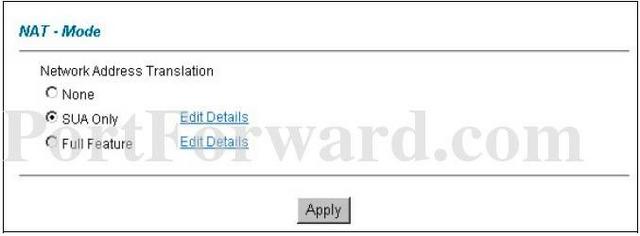
Wenn alles OK soweit, dann siehst du nun ein Menu. Wähle im „Advanced Setup“ (siehe Bild unten) „NAT“ aus. (Auch in der deutschen Zyxelbenutzerführung steht „NAT“.)

Schritt 4
Wähle „SUA“ aus und dann „Edit Details“ (rechts neben „SUA“).
Schritt 5
Nun
benötigst du die LAN IP Adresse, welche dein Zyxel deinem JassPC
gibt. Diese findest du leicht raus:
Starte Swiss Jass!!, wähle
das Menu „Internet Jass!! -> Verbinden“, clicke auf
„Als Server verbinden“. Hier siehst du die LAN IP Adresse
deines PCs. Mehr
Infos
Nun zum
Bild unten.
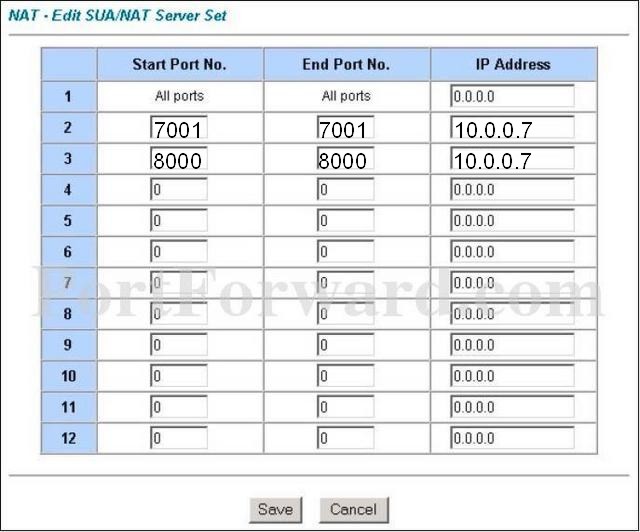
Du musst insgesamt zwei Zeilen füllen.
Eine
Zeile Start Port 7001 End Port 7001 IP Address: Die LAN IP Adresse
deines SpielPCs.
Eine
zweite Zeile mit 8000, 8000, LAN IP Adresse deines SpielPCs.
In
diesem Bild haben wir als Beispiel die LANIP Adresse 10.0.0.7
gewählt. Dein PC hat fast sicher eine andere; gib also deine und
nicht 10.0.0.7 ein.
Clicke danach auf „Save/Speichern“.
Schritt
6
Du bist zurück im Menu NAT. Clicke „Anwenden/Apply“.
Schliesse
den Internet Explorer und starte „Swiss Jass!!“.
Falls
das C nach diesen Änderungen immer noch erscheint, dann
blockiert eine Firewall auf deinem PC die Programme Swiss Jass!! und
sjOnline.
Wenn du nicht weisst, wie du die Änderungen in
deiner Firewall vornehmen musst, dann wendest du dich am besten an
den Herstellersupport deiner Firewall.
Michael
Gasser für swissjass.ch – 23.7.2005
Überarbeitet
und ergänzt: 18.10.2005